Google.com

Telah dibuka www.ds-store.web.id Sedia CD/DVD film dokumenter, media pembelajaran, game, software, maupun film2 Anime full episode/ sampai episode terbaru..  


Jangan Bersedih Jadi Pengangguran

       Seorang teman berujar bahwa jadi pengangguran sangatlah membosankan. Pernyataan tersebut seakan menggeser paradigma menunggu yang selama ini dianggap sebagai aktifitas yang membosankan. Tapi tunggu dulu, pernyataan bahwa pengangguran sebagai pekerjaan yang membosankan sepertinya bersifat relatif, yakni bagaimana orang yang menganggur menyikapi.

Sementara menunggu sudah terbukti sebagai hal yang sangat membosankan, namun masa kini waktu menunggu kadang tidak lagi membosankan karena sambil menunggu dapat memanfaatkan teknologi untuk mengusir rasa bosan. Begitu pula dengan penganggguran, tidak selamanya jadi penggaguran itu membosankan.


Masa penganggur adalah masa-masa sulit bagi seseorang karena dengan menganggur tidak dapat penghasilan untuk memenuhi kebutuhan. Pengangguran membuat kemampuan diri tidak bisa terasah dan tidak dapat menghasilkan uang. Banyak orang yang mengalami stres karena pengangguran. Tipe pengangguran itu sendiri terbagi menjadi beberapa macam, ada yang disebut dengan pengangguran terbuka dan ada pula pengangguran musiman, pengangguran struktural dan lain-lainnya.


Dari bermacam tipe itu berbeda pula maknanya. Intinya dalam tulisan ini pengangguran dimaknai sebagai aktifitas yang tidak menghasilkan secara materi. Orang pengangguran belum tentu tidak memiliki pekerjaan. Setidaknya pekerjaan dari seorang pengangguran adalah tidur, diluar itu banyak pekerjaan yang dijalani namun tidak menghasilkan uang atau materi.

Meskipun aktifitas seorang pengangguran tidak menghasilkan uang, minimal dapat menghasilkan nilai-nilai secara non materi. Nilai non materi ini kadang tidak dapat diukur dengan uang.


Misalnya saja, kita sedang berada pada fase pengangguran. Tidak adanya pekerjaan membuat kita tidak bisa menghasilkan uang. Bila kita mampu menyiasati masa pengangguran ini maka kita dapat mengisi waktu luang dengan berbagai aktifitas yang bermanfaat seperti membaca, menulis, membantu orang lain sesuai dengan kemampuan kita dan kegiatan bermanfaat lainnya.

Dengan aktifitas tersebut kita akan menghasilkan nilai-nilai berupa non materi. Kerugian dari penggaguran adalah kita tidak mampu mengasah potensi dan kemampuan kita. Supaya tidak rugi dua kali, maka isi waktu masa penggaguran dengan hal-hal bermanfaat.


Bagi mereka yang sudah bekerja, mereka dapat mengasah kemampuan mereka ditambah pula dengan imbalan uang yang diperoleh dari hasil kerja. Disamping nilai materi yang didapat, mereka juga mendapat nilai-nilai secara non materi. Berbeda halnya dengan pengangguran, mereka tidak dapat menghasilakan nilai secara materi, tapi mereka bisa mendapatkan nilai non materi. Tapi dengan catatan diisi dengan aktifitas yang bermanfat.

Pada dasarnya manusia mempunyai naluri bertahan hidup untuk memenuhi kebutuhan. Jadi dengan naluri itu tidak ada manusia yang berstatus sebagai pengangguran abadi. Manusia akan berusaha agar kebutuhannya terpenuhi, sekurang-kuranya kebutuhan untuk makan. Oleh karena itu, mau tidak mau manusia akan berusaha dan bekerja agar perut mereka dapat diisi dengan makanan.
Tuhan tidak akan menyia-nyiakan usaha manusia karena masing-masing kita dan semua makhluk hidup di bumi ini  sudah diatur rezeki oleh Tuhan Yang Maha Pemurah. Janganlah bersedih jadi penggaguran karena masa-masa pengangguran adalah sebagian dari bentuk cobaan Tuhan kepada umatNYA agar terus berpikir dan berusaha.

CARA MENGUBAH BACKGROUND BLOG

Kali ini dhoni-ds akan sharing tutorial tentang cara mengubah background blog. Pengaturan background sebuah blog dapat kita lakukan dengan mudah dengan syarat harus mengenal terlebih dahulu bagian-bagian dari blog.
Bagian-bagian tersebut diantaranya :
  1. Body : bagian keseluruhan dari blog.
  2. Outer Wrapper : bagian yang didalamnya terdapat : Main Wrapper dan Sidebar Wrapper.
  3. Main Wrapper : tempat kita membuat postingan.
  4. Sidebar Wrapper : tempat kita meletakan berbagai widget
  5. Main Widget : bagian dalam dari main wrapper.
  6. Sidebar widget : bagian dalam dari sidebar.
Setelah mengetahui bagian-bagian blog tersebut, selanjutnya tinggal mengganti warna sesuai dengan pilihan masing-masing.
Kode warna dapat anda lihat pada KODE WARNA VERSI 1 dan KODE WARNA VERSI 2
  1. Pewarnaan pada bagian Body :
    body {
    background:#002E3F;
    margin:0;
    color:$textcolor;
    font: x-small "Trebuchet MS", Trebuchet, Verdana, Sans-serif;
    font-size/* */:/**/small;
    font-size: /**/small;
    text-align: center;
    }


    Perhatikan yang berwarna merah, silahkan anda ganti dengan warna pilihan anda. Jika belum ada kode untuk backgroud, tinggal ditambah sesuai contoh diatas.
  2. Pewarnaan pada bagian Outer Wrapper :

    #outer-wrapper {
    width: 990px;
    margin:0 auto;
    padding:10px;
    text-align:$startSide;
    font: $bodyfont;
    background:#1B703A;
    }


    Perhatikan yang berwarna kuning, silahkan anda ganti dengan warna pilihan anda. Jika belum ada kode untuk backgroud, tinggal ditambah sesuai contoh diatas.
  3. Pewarnaan pada bagian Main Wrapper :

    #main-wrapper {
    width: 470px;
    float: $startSide;
    background:#80FF00;
    border:5px solid
    backgroudcolor;white;
    padding:15px 15px .25em;
    word-wrap: break-word;
    overflow: hidden;
    }


    Perhatikan yang berwarna kuning, silahkan anda ganti dengan warna pilihan anda. Jika belum ada kode untuk backgroud, tinggal ditambah sesuai contoh diatas.
  4. Pewarnaan pada bagian Sidebar Wrapper :

    #sidebar-wrapper {
    width: 230px;
    float: $endSide;
    background:#78B749;
    border:0px solid $bordercolor;white;
    padding:5px 5px .25em;
    word-wrap: break-word;
    overflow: hidden;
    margin-bottom:0px;
    }


    Perhatikan yang berwarna kuning, silahkan anda ganti dengan warna pilihan anda. Jika belum ada kode untuk backgroud, tinggal ditambah sesuai contoh diatas.
  5. Pewarnaan pada bagian Main Widget :

    .main .widget{
    background:#CAF99B;
    border:px solid #cccccc;
    margin:0 0 0.5em;
    padding:;
    }


    Perhatikan yang berwarna kuning, silahkan anda ganti dengan warna pilihan anda. Jika belum ada kode untuk backgroud, tinggal ditambah sesuai contoh diatas.
  6. Pewarnaan pada bagian Sidebar Widget

    .sidebar .widget{
    background:#CAF99B;
    border:2px solid #cccccc;
    margin:0 0 0.5em;
    padding:0.5em;
    }


    Perhatikan yang berwarna kuning, silahkan anda ganti dengan warna pilihan anda. Jika belum ada kode untuk backgroud, tinggal ditambah sesuai contoh diatas.

Silahkan anda coba dengan mengganti kode warna pada bagian-bagian blog yang anda kelola.
Selamat mencoba, semoga bermanfaat...!!

MENGGANTI BACKGROUND BLOG DENGAN IMAGE

       Penampilan warna dari background blog dapat kita ubah sesuai dengan warna yang kita inginkan. Hanya saja perubahan background itu jangan sampai tulisan pada blog menjadi sulit dibaca oleh pengunjung.
Selain pengantian warna, background juga dapat anda ganti dengan image. Tentu saja image tersebut merupakan image yang anda sukai dan cocok untuk warna latar blog anda.
Caranya mudah karena kode yang diubah sangat sederhana.
Ikuti langkah-langkahnya :
Mengganti warna Background
  1. Sign ke Blogger.
  2. Pilih Rancangan.
  3. Pilih Edit HTML.
  4. Back up dulu templatenya.
  5. Cari kode seperti dibawah ini :

    body {
    background:$bgcolor;
    margin:0;
    color:$textcolor;
    font:x-small Georgia Serif;
    font-size/* */:/**/small;
    font-size: /**/small;
    text-align: center;
    }


    Gantilah kode yang berwarna kuning dengan kode warna yang anda inginkan. Misalnya warna biru tua (dipakai backgroud EPG Studio) kodenya : #000033.
  6. Kode diatas setelah dimasukan kode warna akan menjadi seperti ini.

    body {
    background:#000033;
    margin:0;
    color:$textcolor;
    font:x-small Georgia Serif;
    font-size/* */:/**/small;
    font-size: /**/small;
    text-align: center;
    }
  7. Klik tomol Simpan Template...Lihat blog anda sekarang.
Mengganti Background dengan Image.

Pertama, anda harus memiliki sebuah image yang akan dijadikan background blog anda. Ubah ukuran gambar menjadi besar (lebar=1704 pixel dan tingginya=886 pixel)
Uploadlah gambar tersebut ke tempat penyimpanan image. Copylah URL dari image tersebut.

URL gambar diatas penampilannya seperti ini :


Setelah anda memiliki URL image, kembali pada langkah seperti cara diatas hingga sampai pada kode ini.

body {
background:$bgcolor;
margin:0;
color:$textcolor;
font:x-small Georgia Serif;
font-size/* */:/**/small;
font-size: /**/small;
text-align: center;
}

Tambahkan alamat URL tadi diujung kode yang berwarna putih. Jadinya seperti ini :

body {
background:#FFFFFF url(https://blogger.googleusercontent.com/img/b/R29vZ2xl/AVvXsEg-ElznYHJnGJEl3FsTdFVukW8EmHQhzu-JQ0nv9s14d-BXzX_5iC93Q0O7ud-Juc2PfgYOSvDY2aP93jSvVioECSWg1-GTEy1nnQidDLg4sIFf1o3d1nWQPZo2s5wbIzMylNDwjKqvIE7c/s1600/Sumiharjon+simbolon.jpg?imgmax=100%) repeat-x fixed top center;
margin:0;
color:$textcolor;
font:x-small Georgia Serif;
font-size/* */:/**/small;
font-size: /**/small;
text-align: center;
}

Gambar yang ditampilkan pada tips ini walaupun satu gambar akan memenuhi latar blog anda dengan syarat ukuran gambar harus besar (1704 pixel X 885 pixel)
Klik tombol Simpan Template..lihat perubahan blog anda.

MENGUBAH BLOG MELALUI BLOGGER TEMPLATE DESIGNER

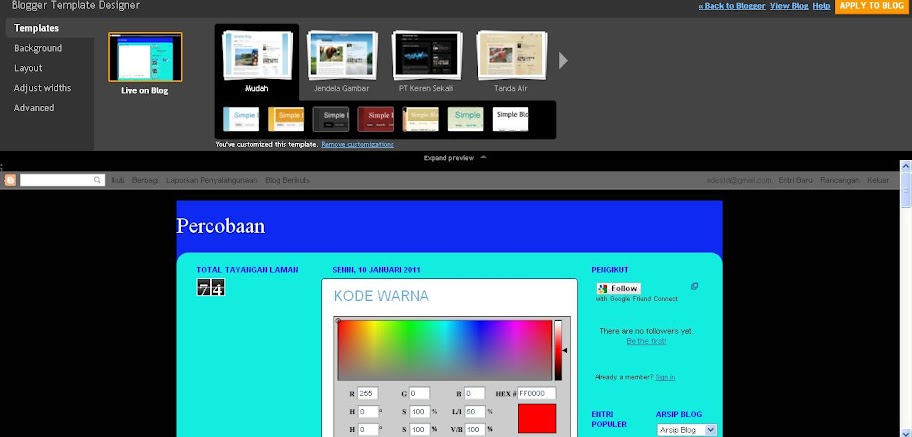
Kali ini dhoni-ds akan share tentang fitur Perancang Template dari Blogspot. Perancang Template dari Blogspot ini untuk membantu para penggunanya dalam mengubah tampilan blog tanpa harus mengubah kode-kode yang yang kadang-kadang tidak dipahami. Penggunaan filtur ini sangat mudah sekali terutama bagi pemula yang ingin menampilkan blognya lebih menarik dari tampilan asalnya. Bagi anda yang ingin mencoba dan belum tahu bagaimana cara mengubah tampilan blog melalui " Blogger Template Designer " silahkan baca-baca artikel berkut ini.
  1. Masuk ke Blogger.
  2. Sebelum memulai pengeditan anda disarankan untuk membuat blog baru sebagai percobaan. Jadi seandainya tampilan blog anda tidak memuaskan, blo utama anda tetap aman.
  3. Pilih Rancangan kemudian masuk ke tab Perancang Template.

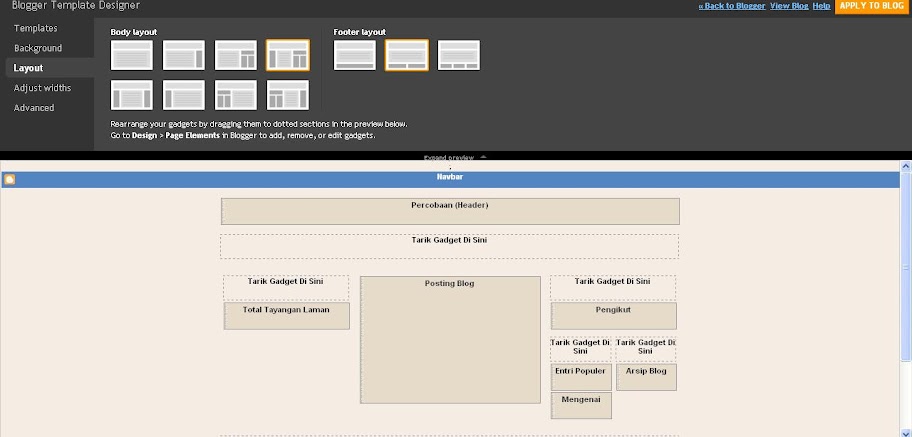
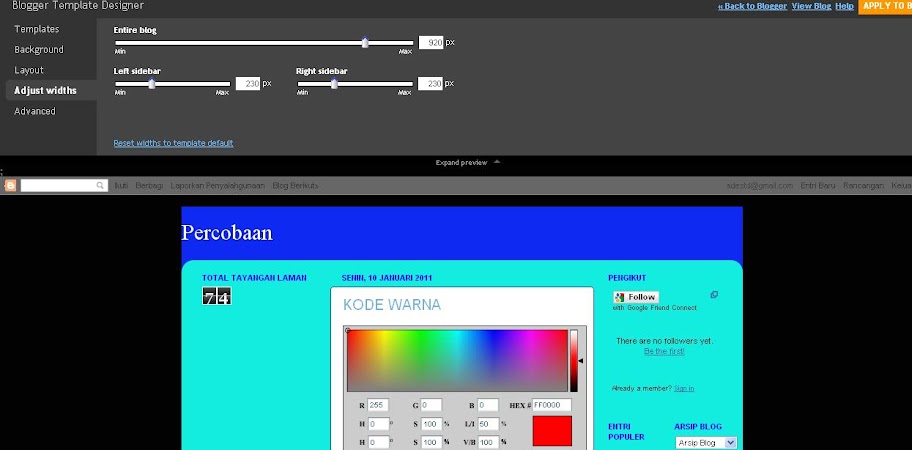
  4. Pada halaman Blogger Template Designer terdapat 5 menu yaitu :
    1. Template : untuk mengganti template sesuai dengan minat anda. Pilih tampilan template yang sesuai.

    2. Background : merupakan latar belakang dari keseluruhan blog. Anda dapat memilih gambar mana yang pantas untuk background blog anda. Klik tampilan background image untuk memilih background dalam bebagai pilihan kategori image.

    3. Layout : merupakan tata letak untuk postingan dan sidebar. Anda dapat memlih mana yang sesuai.

    4. Adjust Widths : merupakan pengaturan lebar entri/postingan dan lebar sidebar. Anda dapat mengaturnya dengan menggesertan tombol.
    5. Advanced : untuk pengaturan Laman, Link, Judul Blog, Deskripsi blog, Teks Tab, Latar Tab, Header Tanggal, Judul Posting, Latar Entri dan lain-lain. Silahkan anda coba edit satu persatu sampai mendapatkan tampilan yang diinginkan.

  5. Setelah selesai dengan pengeditan dan anda telah puas dengan tampilan blog yang baru, klik tombol APPLY TO BLOG untuk menyimpan perubahan yang telah anda lakukan.
  6. Klik tombol View Blog untuk melihat tampilan Blog anda yang baru secara utuh.
  7. Jika belum juga pus, coba lagi sampai menemukan tampilan yang anda inginkan.
  8. Selamat berkarya, semoga sukses....

CARA MENGGANTI TEMPLATE DI BLOGSPOT


       Sebelum anda mengganti template, sebaiknya anda mencari dulu template yang paling cocok untuk blog yang anda kelola. Banyak situs yang menyediakan template gratis, silahkan anda download setelah mempunyai pilihan.
Setelah anda memiliki template yang sesuai dengan pilihan anda, barulah merencanakan untuk mengganti template yang sekarang terpasang pada blog anda
Ikuti langkah-langkahnya.
Beberapa hal yang harus anda ingat sebelum mengganti template :
  1. Widget yang sudah anda pasang sebaiknya disimpan dulu kode-kodenya. Sebab dengan pergantian template yang baru, akan menghilangkan sebagian widget pada blog anda
  2. Download template lengkap terlebih dahulu untuk menjaga jika template yang baru tidak sesuai dengan harapan, dengan tujuan anda dapat mengembalikan template yang lama ke asalnya.

Setelah melakukan dua langkah diatas, barulah anda menuju langkah-langkah untuk mengganti template.
  • Masuk ke Blogger dengan ID anda.
  • Pilih Tata Letak.
  • Pilih Edit HTML.
  • Klik Download Template Lengkap sesuai dengan dua langkah diatas.
  • Klik browse untuk mencari simpanan template pada komputer anda.
  • Klik Unggah untuk proses penggantian template.
  • Jika muncul tulisan

    Widget akan dihapus

    Harap konfirmasi bahwa widget berikut ini akan dihapus. Semua data konfigurasi widget akan hilang, Klik Konfirmasi & Simpan dengan resiko anda akan kehilangan widget yang tercantum dalam peringatan tersebut. Klik batal untuk membatalkan pergantian template.
  • Selanjutnya jika anda memilih Konfirmasi & Simpan, anda dapat melihat blog baru anda.

Selamat mencoba semoga berhasil...!!!

CARA PENGATURAN BLOG

        Setelah anda memiliki sebuah blog, langkah selanjutnya adalah melakukan pengaturan/penyetingan blog dengan tujuan blog anda dapat dikenali mesin pencari (search engine), misalnya : Google,yahoo, Msn dan jenis lainnya.
Dalam melakukan pengaturan , ada beberapa menu yang harus anda atur yaitu :Dasar, Publikasikan, Format, Komentar, Arsipkan, Feed Situs, Email & Seluler, OpenID dan Izin.
Bagi anda yang belum memahami cara pengaturan blog, ikuti langkah-langkahnya berikut ini :
  1. Login ke Blooger dengan ID dan password anda
  2. Klik Pengaturan, kemudian lakukan pengaturan sesuai dengan deretan menu dibawahnya.
  3. Menu pertama : Dasar. pada menu ini anda dapat melakukan pengaturan sperti berikut :
    • Judul : isi dengan judul blog anda. Contoh : EPG Studio
    • Uraian : isi dengan deskripsi blog anda. Misalnya :Berbagi Ilmu dan Pengalaman
    • Tambahkan blog Anda ke daftar kami? : pilih ya agar setiap posting kita selalu masuk di daftar Blogger.com.
    • Biarkan mesin pencari menemukan blog Anda? : pilih ya
    • Tampilkan Editing Cepat di Blog Anda? : pilih Ya
    • Tampilkan Link Posting Email? : Sebaiknya pilih ya, tapi pilih tidak juga tidak masalah
    • Konten Dewasa? : Pilih tidak. Kalau pilih ya berarti blog anda khususblog untuk dewasa (mengandung unsur porno)
    • Tampilkan Mode Compose untuk semua blog Anda? : pilih Ya
    • Aktifkan transliterasi? : pilih Tidak
    • Klik tombol Simpan Pengaturan .
    • Selesai
  4. Menu kedua : Publikasi
    • Alamat Blog*Spot : biasanya alamat blog and sudah muncul, jadi biarkan saja tidak perlu diubah.
    • Verifikasi Kata : isi dengan karakter yang anda lihat dalam gambar 
    • Klik tombolSimpan pengaturan. Selesai
  5. Menu ketiga : Format
    • Tampilkan : pilih angka posting yang ingin anda tampilkan. Jika anda memilih 5, berarti posting yang akan tampil di halaman blog anda  sebanyak 5 postingan. Sebaiknya anda jangan pilih hari
    • Format Header Tanggal : pilih model tanggal/bulan yang akan muncul diatas postingan
    • Format tanggal Index Arsip : pilih model untuk pengarsipan yang anda suka
    • Format Timestamp : Pilih bentuk waktu yang anda sukai
    • Zona Waktu : Pilih zona waktu yang sesuai. Untuk WIB : [UTC-+7.00]Asia/Jakarta
    • Bahasa : Pilih bahasa yang di inginkan
    • Tampilkan Field judul :boleh ya boleh tidak
    • Tampilkan kolom link : boleh ya boleh tidak
    • Aktifkan perataan float : boleh ya boleh tidak
    • Klik Simpan Pengaturan
    • Selesai
  6. Menu keempat : Komentar
    • Komentar : pilih tampilkan, agar artikel anda dapat dikomentari oleh pengunjung
    • Siapa yang Bisa Berkomentar ? :  Pilih Siapa pun - termasuk Pengguna Anonim.Pilihan ini membolehkan seluruh pengunjung untuk memberikan komentar atas artikel anda
    • Default Komentar untuk Posting : pilih Posting baru memiliki komentar
    • Link balik : Pilih tampilkan  agar anda mengetahui apabila ada yang memasang link pada artikel anda
    • Default Link Balik untuk Posting  : pilih Posting baru Memiliki Link Balik
    • Format Timestamp Komentar : pilih format yang anda sukai
    • Tampilkan komentar dalam sebuah window popup? : pilih Ya. Supaya ketika di klik oleh pengunjung, halaman blog anda tidak menghilang/tertimpa halaman komentar
    • Aktifkan moderasi komentar? ⇒ pilih Tidak jika anda ingin komentar langsung muncul pada kotak komentar dan pilih tidak jika komentar baru muncul setelah anda publikasikan.
    • Tampilkan verifikasi kata untuk komentar? : pilih Ya,  agar terhindar komentar yang bersifat spam
    • Tampilkan gambar profil dalam komentar? : pilih ya. Supaya gambar komentator yg punya id blogger, dapat menampilkan fotonya
    • Email Pemberitahuan Komentar : isi dg alamat email anda,  agar setiap ada yang berkomentar pada artikel anda, anda dapat kiriman email dari blogger.com sebagai pemberitahuan
    • Klik tombol Simpan Pengaturan.
    • Selesai
  7. Menu kelima : Arsipkan
    • Frekuensi Arsip : pilih Bulanan
    • Aktifkan Halaman Posting?:  pilih ya
    • Klik tombol Simpan Pengaturan .
    • Selesai
  8. Menu keenam : feed Situs
    • Izinkan Feed Blog : pilih Penuh
    • Posting URL Pengubahan Arah Feed : di isi dengan alamat feed penggati semisal alamat feed dari feed burner, jika belum punya,biarkan kosong
    • Footer Feed Posting : Silahkan di isi dengan kode iklan yang anda punya, misal kode iklan dari Google adsense ,  jika tidak punya, biarkan kosong
    • Klik tombol Simpan Perubahan.
    • Selesai.


Dengan Pengaturan-pengaturan diatas Blog anda akan terindeks oleh mesin pencari...Lanjutkan ke bagian lain dai pengelolaan Blog.

CARA MEMBUAT BLOG DI BLOGSPOT.COM

       Blog merupakan singkatan dari Web Log yaitu sebuah situs yang menitik beratkan pada pribadi yang punya blog. Banyak situs-situs yang menyediakan hosting/domain blog secara gratis seperti : http://www.blogger.com, http://www.wordpress.com serta http://blogsome.com.
Karena dhoni-ds merupakan situs yang menggunakan http://www.blogger.com, maka cara membuat blog inipun dikhususkan untuk anda yang ingin membuat situs di http://www.blogger.com
http://www.blogger.com merupakan situs penyedia hosting/domain blog secara gratis, jadi anda tidak perlu khawatir dengan jumlah biaya yang harus anda keluarkan.
Kita mulai yuk...!!!
Syarat pertama untuk membuat blog, anda terlebih dulu harus memiliki acount email dari situs yang menyediakan layanan email, misalnya Google dan Yahoo.
Setelah acount email anda miliki, silahkan anda daftar ke http://www.blogger.com untuk menciptakan sebuah blog.
Untuk daftar, silahkan anda klik image dibawah ini :


Setelah anda berada dihalaman Blogger, anda akan melihat image/gambar seperti diatas, ikuti langkah-langkah selanjutnya :
  1. Klik tanda anak panah yang bertuliskan " CIPTAKAN BLOG ANDA "
  2. Isilah Alamat Email dengan alamat email anda
  3. Isikan kembali alamat email anda tadi pada form Ketik ulang alamat email
  4. Tuliskan password yang anda inginkan pada form Masukkan sebuah password
  5. Isikan kembali password anda tadi pada form Ketik ulang sandi (password)
  6. Isi Nama Tampilan dengan nama yang ingin anda tampilkan
  7. Tuliskan judul blog yang anda inginkan (bisa diubah kemudian) pada form Judul Blog
  8. Tulis nama situs anda pada form Alamat Blog (URL)
  9. Tulislah tulisan verifikasi yang ditampilkan pada form Verifikasi kata, jika sudah selesai klik gambar panah yang bertuliskan "LANJUTKAN".
  10. Pilihlah gambar (template) yang anda inginkan (nanti bisa di rubah lagi), kemudian klik gambar anak panah yang bertuliskan "LANJUTKAN"
  11. Setelah keluar tulisan "Blog Anda telah di ciptakan". Klik gambar panah bertuliskan "MULAI POSTING". Silahkan anda tuliskan sebuah artkel sesuai dengan pengetahuan anda atau sebagai percobaan anda dapat melakukan dengan cara, copy artkel dari sebuah blog kemudian paste pada kolom postingan anda (yang kedua merupakan merupakan contoh yang kurang baik bagi seorang peblogger), jika sudah selesai klik tombol "TERBITKAN ENTRI".

Cara mengatasi Aplikasi yang "Has Stopped Working"

        Has Stopped Working inilah yang sering para gamer alami ketika ingin memaminkan sebuah game dan banyaknya pertanyaan mengenai masalah ini. Kok game ini Has Stopped Working gan..? cara mengatasinya gimana yah..? pertanyaan seperti itulah yang sering kita jumpai dan buka cuma di sini, di tempat lain juga sering ada yg menanyakn.


Penyebabnya kemungkinan ada masalah di software. bisa jadi karena registry error, virus, atau driver yang bermasalah.

Tapi tenang aja di sini saya akan berikan beberapa tips sederhana untuk mengatasinya.
Baiklah silahkan disimak.

Langkah Mengatasinya:
1. Tekan Windowa + Pause break, maka akan muncul seperti gambar dibawah ini


2. Terus Pilih "advance system setting"


3. Setelah terbuka klik pilih "performance" klik "setting"


4. Kemudian centang "Turn on Deep all program and service except......" tinggal add program yang crash.. klik open...

5. Selesai deh, silahkan tes programnya

Tapi kalo masih crash juga tambahin cara ini :
1. Semua AV non-aktifkan
2. Di mode compatibility gonta-ganti sampe gak crash (caranya, klik kanan programnya - propertis - compatibilty)


Untuk ganti win sp3 ke win vista sp2 tinggal centang "run this program in compatibitly mode for :"
kalo pake win7 biasanya sih di mode compatibiltynya kalo win XP sp3 ya Vista SP2 bisa juga win xp sp2...Tapi kalo saya biasa pake win xp sp2....Silahkan di coba....

Kalo masih gak bisa juga scan dulu PC/laptop anda, restart. Pastiin gak ada virus di program anda yang "HAS STOPPING WORKING" baru install ulang tuh program yang error. Nah kalo masih gak bisa juga, jangan tanya saya lagi silahkan tanya ma om google......hehehehhe

Dead Block - fullrip - BACKLASH

Dead Block - fullrip - BACKLASH
genre : Action
ripped : nothing
parts: single link
NFO : http://paste2.org/p/1830560
size : 319 MB
recovery record : 5%
host : uploadorb,uppit,uk,uh,multiupload
----------------------------------------------------------------------------------------------------


----------------------------------------------------------------------------------------------------

In the '50s Rock'n'Roll music was spawned straight from hell and was so evil that it turned dead people into Zombies!

Three survivors - Jack Foster, a construction worker, Foxy Jones, a traffic warden, and Mike Bacon, a perpetually hungry boy scout - have formed an unlikely alliance to protect themselves from the invading undead. Hiding from the Zombies in abandoned buildings, they build blockades, set traps and - as a last resort - use weapons to fight.

----------------------------------------------------------------------------------------------------

INSTALL NOTES:
1. Unpack (use unpack.bat)
2. Start Setup
3. play!
----------------------------------------------------------------------------------------------------

Minimum System Requirements:
╖ Operating System: xp sp3 / vista / 7
╖ Processor: 2.6 ghz
╖ RAM: 1 GB or more.
╖ Video:256 MB
----------------------------------------------------------------------------------------------------

single link [with 5% recovery]

[ uploadorb ] [ uppit ] [ uploadking ] [ uploadhere ] [ multiupload ]

pass:skudp20


God of War: Ghost of Sparta PC

God of War: Ghost of Sparta PC

genre : Third person Action, Adventure
type : full iso | emulated
parts: 200 MB, single link
NFO : http://tinypaste.com/00de1a86
size : 1.69 GB
recovery record : 5%
host : uploadorb,jf,uk,uh,multiupload

God of War: Ghost of Sparta is an action-adventure game developed by Ready at Dawn and SCE Santa Monica Studio and released by Sony Computer Entertainment. Loosely based on Greek mythology and focused on protagonist Kratos, the game forms part of a saga (chronologically the third chapter in the God of War series) with vengeance as a central theme. Kratos, now the God of War, is haunted by the visions of his mortal past and decides to explore his origins.


Minimum System Requirements:
OS : xp / vista / 7
CPU: 2.6 ghz Quad Core
RAM: 4 GB
GFX card: 512 MB with pixel shader 3.0


Install
- extract all files
- install JAVA Run-time Environment (JRE)
- install Sonic Stage 4.3
- extract the emulator and move the "God.of.War.Ghost.of.Sparta.PC.Game.by.skudp20.iso" to "umdimages" folder
- Run "start-windows-x86.bat"
- configure the emulator [ screenshots ]
- Go to "File-->Load UMD"
- Select the game and click "Load"
- Click on "Run" to start game.
- Play & Enjoy

1. Sometimes there is no sound in game movies, but there is perfect sound during game-play all time. You can watch game movies on YOUTUBE.
2. To play this game via gamepad, use XPADDER
credits: downloadrider.com

200 MB [with 5% recovery]


uploadorb:

1 2 3 4 5 6 7 8 9

jumbofiles:

1 2 3 4 5 6 7 8 9

FSN backup:

1 2 3 4 5 6 7 8 9

single link [with 5% recovery]


pass:skudp20


Related Posts Plugin for WordPress, Blogger...
 

Rank

Blogger Tricks

Blogger Themes

Footer Widget 2

.