Google.com

Telah dibuka www.ds-store.web.id Sedia CD/DVD film dokumenter, media pembelajaran, game, software, maupun film2 Anime full episode/ sampai episode terbaru..  


Tampilkan postingan dengan label Tutorial Blogspot. Tampilkan semua postingan

Wow pengunjung blog telah mencapai ribuan -Tips dan Trik-


wah gak nyangka, teryata blog ku yang satu ini juga AWESOME banget! belom ada setengah tahun, bru kemaren november. statistik blog ini perHari sudah mencapai 3.000an pengunjung! wow..,,
Mungkin sobat bloger akan bertanya-tanya bagaimana sih caaranya..?

Sebenarnya caranya mudah-mudah sulit,hehe.. cara paling mudah yaitu Pelajari trending topic atau topik-topik yg banyak digandrungi pengunjung, kira-kira artikel mana yg paling banyak dikunjungi. Lihat tema/niche dari artikel tersebut, pelajari, tambah dan kembangkan dalam artikel-artikel lain.

Selain itu juga harus Rajin blogwalking memberikan efek terhadap traffic blog, Tetapi ada hal yg perlu diperhatikan. Ketika berkomentar, jangan asal bilang "kunjung balik ya!", atau hanya sekedar meninggalkan url atau link blog saja. Dengan cara itu, efeknya tidak besar, justru hanya akan memberikan dampak buruk bagi kredibilitas blog. Isilah dengan komentar berkualitas sesuai topik, baca artikelnya benar-benar. Sebagai identitas komentator, cukup tinggalkan link blog dengan anchor text nama/identitas jelas pada tempatnya. Buat si pemilik blog tertarik n ingin tahu siapa sobat dan bagaimana blog sobat.

Sebar luaskan artikel blog melalui situs social bookmark serta promosikan blog melalui direktori blog. Keduanya bukan hanya sebagai media link building dalam SEO saja. Maksimalkan sebagai sarana promosi artikel n Blog. Buat judul serta deskripsi yg jelas serta menarik.

Melakukan Ujung tombak traffic yg maksimal, adalah mudahnya blog serta konten ditemukan di search engine. Seperti kita tahu, search engine (khususnya Google) adalah sumber traffic terbesar sehingga kita tidak dapat mengabaikannya begitu saja. Itulah mengapa webmaster/blogger berbondong-bondong berlomba meningkatkan SEO bagi blog/web mereka.

Dan yang tidak kaalah penting yaitu melakukan backlink, bisa secara manual atau menggunakan sebuah software. mungkin faktor backlink inilah yang kemudian menjadikan pengunkung dhoni-ds meningkat drastis.
waktu melakukan backlink dhoni-ds lebih sering menggunakan sebuah software.

Sekitar akhir Bulan November dhoni-ds tidak sengaja bertemu sebuah situs yang menawarkan software hebat yaitu BacklinkSpeed dan Backlink-SeoBooster dengan gratis dan tentu Full Version. Lalu saya coba mengunduhnya di ziddu dan ternyata file rarnya harus dibuka dengan password dan beberapa ketentuan yang berlaku, yaitu follow dan memberi komentar di blog tersebut lalu konfirmasi melalui YM.
Karena penasaran akhirnya saya melakukan 3 hal tersebut, dan apa yang saya dapatkan sob? ternyata masih ada persyaratan tertentu lagi yang wajib dipenuhi, yaitu meregestrasi pada sebuah situs tertentu melalui refferalnya dengan mengeluarkan sedikit kocek. Akhirnya saya menunda dulu dan mengambil inisiatif sendiri untuk mencari software ini di tempat lain.

Dan ternyata emang susah nyarinya juga sob, sampe muter sana-sini keliling dunia dan Alhamdulillah ketemu juga barangnya yang siap di pajang dengan full gratis di blog ini hehe...

Tapi ada hikmanya jg sih, karena terinspirasi dari blog tersebut sekarang saya juga mau sobat follow di blog saya dan konfirmasi via inbox FB saya di sini untuk mendapatkan passwordnya. (ssstt..dilarang protesss) wkwkwk... (pokoknya enthe follow anhe follow too ok; Salam Blogger xixixi...)

Mengenai software ini adalah sebuah program sederhana yang akan men-submit link web atau blog kita ke Ribuan site yang ada, nah dari pada cape" mensubmit secara manual blog sobat, Jika dilakukan secara denmikian, niscaya traffic blog dapat meningkat n dipertahankan. Blog kemudian dengan sendirinya dapat eksis di dunia maya dalam jangka waktu lama.
Mungkin akan membutuhkan waktu sekitar 3 minggu - 1 bulanan untuk dapat melihat efek/hasilnya dr software ini..
mending buruan gunakan software ini mumpung masih anhe pajang nih.
tunggu apa lagi? buruaannn...

  BacklinkSpeed1.1
  Backlink-SeoBooster 1.0


Catatan ! Jangan lupa install net framework 4.0 untuk bisa menggunakan Backlink-SeoBooster.

CARA MENGUBAH BACKGROUND BLOG

Kali ini dhoni-ds akan sharing tutorial tentang cara mengubah background blog. Pengaturan background sebuah blog dapat kita lakukan dengan mudah dengan syarat harus mengenal terlebih dahulu bagian-bagian dari blog.
Bagian-bagian tersebut diantaranya :
  1. Body : bagian keseluruhan dari blog.
  2. Outer Wrapper : bagian yang didalamnya terdapat : Main Wrapper dan Sidebar Wrapper.
  3. Main Wrapper : tempat kita membuat postingan.
  4. Sidebar Wrapper : tempat kita meletakan berbagai widget
  5. Main Widget : bagian dalam dari main wrapper.
  6. Sidebar widget : bagian dalam dari sidebar.
Setelah mengetahui bagian-bagian blog tersebut, selanjutnya tinggal mengganti warna sesuai dengan pilihan masing-masing.
Kode warna dapat anda lihat pada KODE WARNA VERSI 1 dan KODE WARNA VERSI 2
  1. Pewarnaan pada bagian Body :
    body {
    background:#002E3F;
    margin:0;
    color:$textcolor;
    font: x-small "Trebuchet MS", Trebuchet, Verdana, Sans-serif;
    font-size/* */:/**/small;
    font-size: /**/small;
    text-align: center;
    }


    Perhatikan yang berwarna merah, silahkan anda ganti dengan warna pilihan anda. Jika belum ada kode untuk backgroud, tinggal ditambah sesuai contoh diatas.
  2. Pewarnaan pada bagian Outer Wrapper :

    #outer-wrapper {
    width: 990px;
    margin:0 auto;
    padding:10px;
    text-align:$startSide;
    font: $bodyfont;
    background:#1B703A;
    }


    Perhatikan yang berwarna kuning, silahkan anda ganti dengan warna pilihan anda. Jika belum ada kode untuk backgroud, tinggal ditambah sesuai contoh diatas.
  3. Pewarnaan pada bagian Main Wrapper :

    #main-wrapper {
    width: 470px;
    float: $startSide;
    background:#80FF00;
    border:5px solid
    backgroudcolor;white;
    padding:15px 15px .25em;
    word-wrap: break-word;
    overflow: hidden;
    }


    Perhatikan yang berwarna kuning, silahkan anda ganti dengan warna pilihan anda. Jika belum ada kode untuk backgroud, tinggal ditambah sesuai contoh diatas.
  4. Pewarnaan pada bagian Sidebar Wrapper :

    #sidebar-wrapper {
    width: 230px;
    float: $endSide;
    background:#78B749;
    border:0px solid $bordercolor;white;
    padding:5px 5px .25em;
    word-wrap: break-word;
    overflow: hidden;
    margin-bottom:0px;
    }


    Perhatikan yang berwarna kuning, silahkan anda ganti dengan warna pilihan anda. Jika belum ada kode untuk backgroud, tinggal ditambah sesuai contoh diatas.
  5. Pewarnaan pada bagian Main Widget :

    .main .widget{
    background:#CAF99B;
    border:px solid #cccccc;
    margin:0 0 0.5em;
    padding:;
    }


    Perhatikan yang berwarna kuning, silahkan anda ganti dengan warna pilihan anda. Jika belum ada kode untuk backgroud, tinggal ditambah sesuai contoh diatas.
  6. Pewarnaan pada bagian Sidebar Widget

    .sidebar .widget{
    background:#CAF99B;
    border:2px solid #cccccc;
    margin:0 0 0.5em;
    padding:0.5em;
    }


    Perhatikan yang berwarna kuning, silahkan anda ganti dengan warna pilihan anda. Jika belum ada kode untuk backgroud, tinggal ditambah sesuai contoh diatas.

Silahkan anda coba dengan mengganti kode warna pada bagian-bagian blog yang anda kelola.
Selamat mencoba, semoga bermanfaat...!!

MENGGANTI BACKGROUND BLOG DENGAN IMAGE

       Penampilan warna dari background blog dapat kita ubah sesuai dengan warna yang kita inginkan. Hanya saja perubahan background itu jangan sampai tulisan pada blog menjadi sulit dibaca oleh pengunjung.
Selain pengantian warna, background juga dapat anda ganti dengan image. Tentu saja image tersebut merupakan image yang anda sukai dan cocok untuk warna latar blog anda.
Caranya mudah karena kode yang diubah sangat sederhana.
Ikuti langkah-langkahnya :
Mengganti warna Background
  1. Sign ke Blogger.
  2. Pilih Rancangan.
  3. Pilih Edit HTML.
  4. Back up dulu templatenya.
  5. Cari kode seperti dibawah ini :

    body {
    background:$bgcolor;
    margin:0;
    color:$textcolor;
    font:x-small Georgia Serif;
    font-size/* */:/**/small;
    font-size: /**/small;
    text-align: center;
    }


    Gantilah kode yang berwarna kuning dengan kode warna yang anda inginkan. Misalnya warna biru tua (dipakai backgroud EPG Studio) kodenya : #000033.
  6. Kode diatas setelah dimasukan kode warna akan menjadi seperti ini.

    body {
    background:#000033;
    margin:0;
    color:$textcolor;
    font:x-small Georgia Serif;
    font-size/* */:/**/small;
    font-size: /**/small;
    text-align: center;
    }
  7. Klik tomol Simpan Template...Lihat blog anda sekarang.
Mengganti Background dengan Image.

Pertama, anda harus memiliki sebuah image yang akan dijadikan background blog anda. Ubah ukuran gambar menjadi besar (lebar=1704 pixel dan tingginya=886 pixel)
Uploadlah gambar tersebut ke tempat penyimpanan image. Copylah URL dari image tersebut.

URL gambar diatas penampilannya seperti ini :


Setelah anda memiliki URL image, kembali pada langkah seperti cara diatas hingga sampai pada kode ini.

body {
background:$bgcolor;
margin:0;
color:$textcolor;
font:x-small Georgia Serif;
font-size/* */:/**/small;
font-size: /**/small;
text-align: center;
}

Tambahkan alamat URL tadi diujung kode yang berwarna putih. Jadinya seperti ini :

body {
background:#FFFFFF url(https://blogger.googleusercontent.com/img/b/R29vZ2xl/AVvXsEg-ElznYHJnGJEl3FsTdFVukW8EmHQhzu-JQ0nv9s14d-BXzX_5iC93Q0O7ud-Juc2PfgYOSvDY2aP93jSvVioECSWg1-GTEy1nnQidDLg4sIFf1o3d1nWQPZo2s5wbIzMylNDwjKqvIE7c/s1600/Sumiharjon+simbolon.jpg?imgmax=100%) repeat-x fixed top center;
margin:0;
color:$textcolor;
font:x-small Georgia Serif;
font-size/* */:/**/small;
font-size: /**/small;
text-align: center;
}

Gambar yang ditampilkan pada tips ini walaupun satu gambar akan memenuhi latar blog anda dengan syarat ukuran gambar harus besar (1704 pixel X 885 pixel)
Klik tombol Simpan Template..lihat perubahan blog anda.

MENGUBAH BLOG MELALUI BLOGGER TEMPLATE DESIGNER

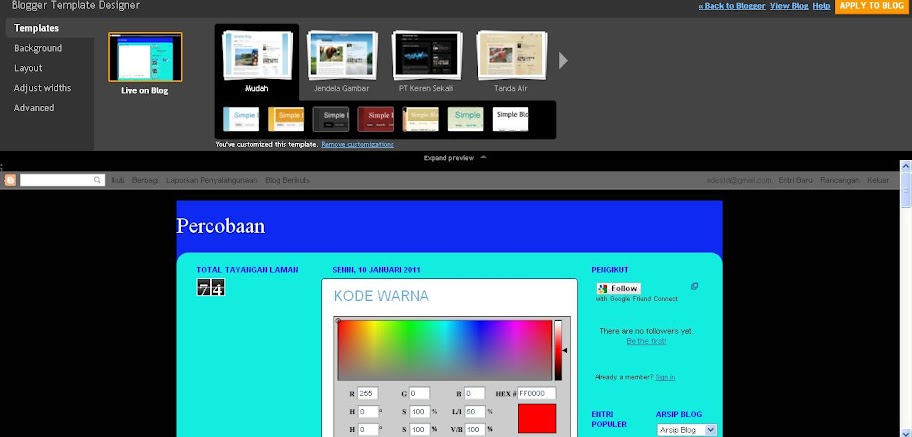
Kali ini dhoni-ds akan share tentang fitur Perancang Template dari Blogspot. Perancang Template dari Blogspot ini untuk membantu para penggunanya dalam mengubah tampilan blog tanpa harus mengubah kode-kode yang yang kadang-kadang tidak dipahami. Penggunaan filtur ini sangat mudah sekali terutama bagi pemula yang ingin menampilkan blognya lebih menarik dari tampilan asalnya. Bagi anda yang ingin mencoba dan belum tahu bagaimana cara mengubah tampilan blog melalui " Blogger Template Designer " silahkan baca-baca artikel berkut ini.
  1. Masuk ke Blogger.
  2. Sebelum memulai pengeditan anda disarankan untuk membuat blog baru sebagai percobaan. Jadi seandainya tampilan blog anda tidak memuaskan, blo utama anda tetap aman.
  3. Pilih Rancangan kemudian masuk ke tab Perancang Template.

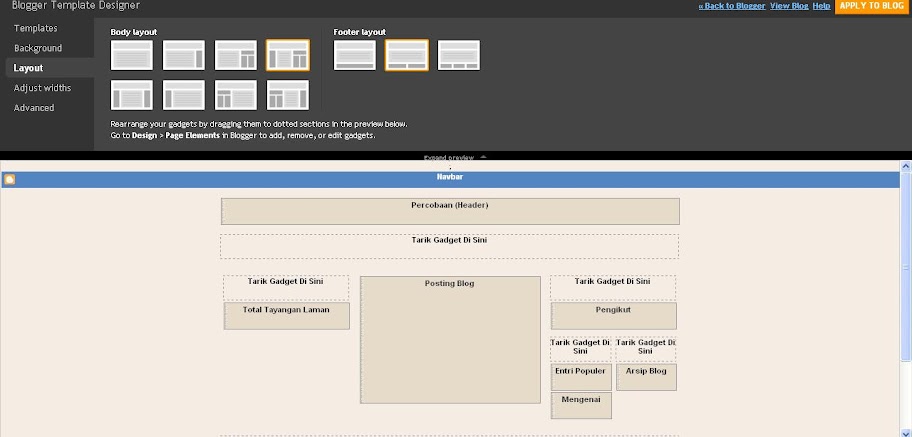
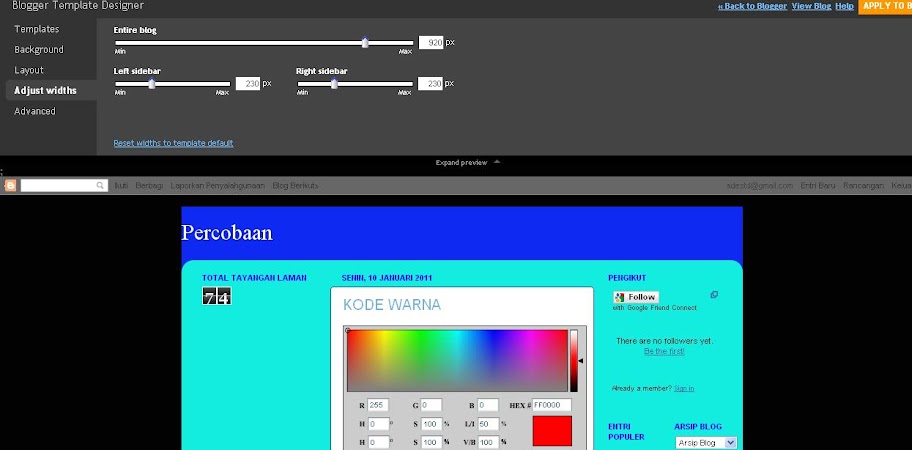
  4. Pada halaman Blogger Template Designer terdapat 5 menu yaitu :
    1. Template : untuk mengganti template sesuai dengan minat anda. Pilih tampilan template yang sesuai.

    2. Background : merupakan latar belakang dari keseluruhan blog. Anda dapat memilih gambar mana yang pantas untuk background blog anda. Klik tampilan background image untuk memilih background dalam bebagai pilihan kategori image.

    3. Layout : merupakan tata letak untuk postingan dan sidebar. Anda dapat memlih mana yang sesuai.

    4. Adjust Widths : merupakan pengaturan lebar entri/postingan dan lebar sidebar. Anda dapat mengaturnya dengan menggesertan tombol.
    5. Advanced : untuk pengaturan Laman, Link, Judul Blog, Deskripsi blog, Teks Tab, Latar Tab, Header Tanggal, Judul Posting, Latar Entri dan lain-lain. Silahkan anda coba edit satu persatu sampai mendapatkan tampilan yang diinginkan.

  5. Setelah selesai dengan pengeditan dan anda telah puas dengan tampilan blog yang baru, klik tombol APPLY TO BLOG untuk menyimpan perubahan yang telah anda lakukan.
  6. Klik tombol View Blog untuk melihat tampilan Blog anda yang baru secara utuh.
  7. Jika belum juga pus, coba lagi sampai menemukan tampilan yang anda inginkan.
  8. Selamat berkarya, semoga sukses....

CARA MENGGANTI TEMPLATE DI BLOGSPOT


       Sebelum anda mengganti template, sebaiknya anda mencari dulu template yang paling cocok untuk blog yang anda kelola. Banyak situs yang menyediakan template gratis, silahkan anda download setelah mempunyai pilihan.
Setelah anda memiliki template yang sesuai dengan pilihan anda, barulah merencanakan untuk mengganti template yang sekarang terpasang pada blog anda
Ikuti langkah-langkahnya.
Beberapa hal yang harus anda ingat sebelum mengganti template :
  1. Widget yang sudah anda pasang sebaiknya disimpan dulu kode-kodenya. Sebab dengan pergantian template yang baru, akan menghilangkan sebagian widget pada blog anda
  2. Download template lengkap terlebih dahulu untuk menjaga jika template yang baru tidak sesuai dengan harapan, dengan tujuan anda dapat mengembalikan template yang lama ke asalnya.

Setelah melakukan dua langkah diatas, barulah anda menuju langkah-langkah untuk mengganti template.
  • Masuk ke Blogger dengan ID anda.
  • Pilih Tata Letak.
  • Pilih Edit HTML.
  • Klik Download Template Lengkap sesuai dengan dua langkah diatas.
  • Klik browse untuk mencari simpanan template pada komputer anda.
  • Klik Unggah untuk proses penggantian template.
  • Jika muncul tulisan

    Widget akan dihapus

    Harap konfirmasi bahwa widget berikut ini akan dihapus. Semua data konfigurasi widget akan hilang, Klik Konfirmasi & Simpan dengan resiko anda akan kehilangan widget yang tercantum dalam peringatan tersebut. Klik batal untuk membatalkan pergantian template.
  • Selanjutnya jika anda memilih Konfirmasi & Simpan, anda dapat melihat blog baru anda.

Selamat mencoba semoga berhasil...!!!

CARA PENGATURAN BLOG

        Setelah anda memiliki sebuah blog, langkah selanjutnya adalah melakukan pengaturan/penyetingan blog dengan tujuan blog anda dapat dikenali mesin pencari (search engine), misalnya : Google,yahoo, Msn dan jenis lainnya.
Dalam melakukan pengaturan , ada beberapa menu yang harus anda atur yaitu :Dasar, Publikasikan, Format, Komentar, Arsipkan, Feed Situs, Email & Seluler, OpenID dan Izin.
Bagi anda yang belum memahami cara pengaturan blog, ikuti langkah-langkahnya berikut ini :
  1. Login ke Blooger dengan ID dan password anda
  2. Klik Pengaturan, kemudian lakukan pengaturan sesuai dengan deretan menu dibawahnya.
  3. Menu pertama : Dasar. pada menu ini anda dapat melakukan pengaturan sperti berikut :
    • Judul : isi dengan judul blog anda. Contoh : EPG Studio
    • Uraian : isi dengan deskripsi blog anda. Misalnya :Berbagi Ilmu dan Pengalaman
    • Tambahkan blog Anda ke daftar kami? : pilih ya agar setiap posting kita selalu masuk di daftar Blogger.com.
    • Biarkan mesin pencari menemukan blog Anda? : pilih ya
    • Tampilkan Editing Cepat di Blog Anda? : pilih Ya
    • Tampilkan Link Posting Email? : Sebaiknya pilih ya, tapi pilih tidak juga tidak masalah
    • Konten Dewasa? : Pilih tidak. Kalau pilih ya berarti blog anda khususblog untuk dewasa (mengandung unsur porno)
    • Tampilkan Mode Compose untuk semua blog Anda? : pilih Ya
    • Aktifkan transliterasi? : pilih Tidak
    • Klik tombol Simpan Pengaturan .
    • Selesai
  4. Menu kedua : Publikasi
    • Alamat Blog*Spot : biasanya alamat blog and sudah muncul, jadi biarkan saja tidak perlu diubah.
    • Verifikasi Kata : isi dengan karakter yang anda lihat dalam gambar 
    • Klik tombolSimpan pengaturan. Selesai
  5. Menu ketiga : Format
    • Tampilkan : pilih angka posting yang ingin anda tampilkan. Jika anda memilih 5, berarti posting yang akan tampil di halaman blog anda  sebanyak 5 postingan. Sebaiknya anda jangan pilih hari
    • Format Header Tanggal : pilih model tanggal/bulan yang akan muncul diatas postingan
    • Format tanggal Index Arsip : pilih model untuk pengarsipan yang anda suka
    • Format Timestamp : Pilih bentuk waktu yang anda sukai
    • Zona Waktu : Pilih zona waktu yang sesuai. Untuk WIB : [UTC-+7.00]Asia/Jakarta
    • Bahasa : Pilih bahasa yang di inginkan
    • Tampilkan Field judul :boleh ya boleh tidak
    • Tampilkan kolom link : boleh ya boleh tidak
    • Aktifkan perataan float : boleh ya boleh tidak
    • Klik Simpan Pengaturan
    • Selesai
  6. Menu keempat : Komentar
    • Komentar : pilih tampilkan, agar artikel anda dapat dikomentari oleh pengunjung
    • Siapa yang Bisa Berkomentar ? :  Pilih Siapa pun - termasuk Pengguna Anonim.Pilihan ini membolehkan seluruh pengunjung untuk memberikan komentar atas artikel anda
    • Default Komentar untuk Posting : pilih Posting baru memiliki komentar
    • Link balik : Pilih tampilkan  agar anda mengetahui apabila ada yang memasang link pada artikel anda
    • Default Link Balik untuk Posting  : pilih Posting baru Memiliki Link Balik
    • Format Timestamp Komentar : pilih format yang anda sukai
    • Tampilkan komentar dalam sebuah window popup? : pilih Ya. Supaya ketika di klik oleh pengunjung, halaman blog anda tidak menghilang/tertimpa halaman komentar
    • Aktifkan moderasi komentar? ⇒ pilih Tidak jika anda ingin komentar langsung muncul pada kotak komentar dan pilih tidak jika komentar baru muncul setelah anda publikasikan.
    • Tampilkan verifikasi kata untuk komentar? : pilih Ya,  agar terhindar komentar yang bersifat spam
    • Tampilkan gambar profil dalam komentar? : pilih ya. Supaya gambar komentator yg punya id blogger, dapat menampilkan fotonya
    • Email Pemberitahuan Komentar : isi dg alamat email anda,  agar setiap ada yang berkomentar pada artikel anda, anda dapat kiriman email dari blogger.com sebagai pemberitahuan
    • Klik tombol Simpan Pengaturan.
    • Selesai
  7. Menu kelima : Arsipkan
    • Frekuensi Arsip : pilih Bulanan
    • Aktifkan Halaman Posting?:  pilih ya
    • Klik tombol Simpan Pengaturan .
    • Selesai
  8. Menu keenam : feed Situs
    • Izinkan Feed Blog : pilih Penuh
    • Posting URL Pengubahan Arah Feed : di isi dengan alamat feed penggati semisal alamat feed dari feed burner, jika belum punya,biarkan kosong
    • Footer Feed Posting : Silahkan di isi dengan kode iklan yang anda punya, misal kode iklan dari Google adsense ,  jika tidak punya, biarkan kosong
    • Klik tombol Simpan Perubahan.
    • Selesai.


Dengan Pengaturan-pengaturan diatas Blog anda akan terindeks oleh mesin pencari...Lanjutkan ke bagian lain dai pengelolaan Blog.

CARA MEMBUAT BLOG DI BLOGSPOT.COM

       Blog merupakan singkatan dari Web Log yaitu sebuah situs yang menitik beratkan pada pribadi yang punya blog. Banyak situs-situs yang menyediakan hosting/domain blog secara gratis seperti : http://www.blogger.com, http://www.wordpress.com serta http://blogsome.com.
Karena dhoni-ds merupakan situs yang menggunakan http://www.blogger.com, maka cara membuat blog inipun dikhususkan untuk anda yang ingin membuat situs di http://www.blogger.com
http://www.blogger.com merupakan situs penyedia hosting/domain blog secara gratis, jadi anda tidak perlu khawatir dengan jumlah biaya yang harus anda keluarkan.
Kita mulai yuk...!!!
Syarat pertama untuk membuat blog, anda terlebih dulu harus memiliki acount email dari situs yang menyediakan layanan email, misalnya Google dan Yahoo.
Setelah acount email anda miliki, silahkan anda daftar ke http://www.blogger.com untuk menciptakan sebuah blog.
Untuk daftar, silahkan anda klik image dibawah ini :


Setelah anda berada dihalaman Blogger, anda akan melihat image/gambar seperti diatas, ikuti langkah-langkah selanjutnya :
  1. Klik tanda anak panah yang bertuliskan " CIPTAKAN BLOG ANDA "
  2. Isilah Alamat Email dengan alamat email anda
  3. Isikan kembali alamat email anda tadi pada form Ketik ulang alamat email
  4. Tuliskan password yang anda inginkan pada form Masukkan sebuah password
  5. Isikan kembali password anda tadi pada form Ketik ulang sandi (password)
  6. Isi Nama Tampilan dengan nama yang ingin anda tampilkan
  7. Tuliskan judul blog yang anda inginkan (bisa diubah kemudian) pada form Judul Blog
  8. Tulis nama situs anda pada form Alamat Blog (URL)
  9. Tulislah tulisan verifikasi yang ditampilkan pada form Verifikasi kata, jika sudah selesai klik gambar panah yang bertuliskan "LANJUTKAN".
  10. Pilihlah gambar (template) yang anda inginkan (nanti bisa di rubah lagi), kemudian klik gambar anak panah yang bertuliskan "LANJUTKAN"
  11. Setelah keluar tulisan "Blog Anda telah di ciptakan". Klik gambar panah bertuliskan "MULAI POSTING". Silahkan anda tuliskan sebuah artkel sesuai dengan pengetahuan anda atau sebagai percobaan anda dapat melakukan dengan cara, copy artkel dari sebuah blog kemudian paste pada kolom postingan anda (yang kedua merupakan merupakan contoh yang kurang baik bagi seorang peblogger), jika sudah selesai klik tombol "TERBITKAN ENTRI".

Pasang Buku Tamu Di Sidebar

Pasang Buku Tamu Di Sidebar

Memasang sebuah buku tamu (shoutbox/guestbook) pada sebuah blog adalah hal yang cukup lumayan penting,karena buku tamu ini merupakan salah satu sarana untuk berinteraksi antara yang mpunya blog dengan para pengunjung blog. Dengan di pajangnya buku tamu di dalam blog, maka para pengunjung dapat mengungkapkan isi hatinya tentang blog yang anda buat, yang pasti isi dari sebuah buku tamu ini sangatlah bervariasi bisa merupakan pujian, pertanyaan, sekedar iseng, atau ada juga merupakan kritikan terhadap isi blog anda, dan justru dengan adanya variasi itulah membuat blog kita jadi hidup lebih hidu (kaya iklan aja). 

Ok, terlalu lama intermezonya ya, sekarang kita kembali (ke lap...top) ke topikbahasan. Bagaimana caranya mendapatkan sebuah buku tamu. Untuk mendapatkannya sangat mudah, anda tinggal mencarinya pada mesin pencari semisal google ataupun yahoo, silahkan ketikan kata free shoutbox atau free guestbook pada search engine masing-masing situs, maka dalam beberapa detik saja akan muncul berpuluh-puluh situs penyedia buku tamu tadi, anda tinggal klik lalu coba lihat-lihat. Tapi untuk menghemat waktu pencarian anda, maka di sini saya akan langsung memberikan alamat situs penyedia buku tamu yang servernya lumayan bagus dan jarang sekali mengalami down yakni http://www.shoutmix.com. Untuk caranya silahkan anda ikuti langkah-langkah berikut ini : 


  1. Seperti biasa anda harus daftar terlebih dahulu dengan cara mengklik tulisan Get One noe, free>>, ataupun dengan mengklik tulisan Sign Up, silahkan anda tulis data-data anda pada form yang telah di sediakan.
  2. Jika sudah tedaftar, dan di terima jadi anggota shoutmix, silahkan anda login dengan id anda
  3. Pada kolom yang berjudul Style, klik menu appearance.
  4. Silahkan klik menu pulldown di samping tulisan Load From Preset untuk mengatur tampilan buku tamu anda, silahkan pilih yang sesuai dengan keinginan anda. Jika sudah selesai klik Save Setting.
  5. Untuk mendapatkan kode HTML dari shoutbox anda, silahkan klik Use Shoutbox yang berada di bawah menu Quick Start
  6. Klik tulisan Place Shoutbox on web page. Isi lebar dan tinggi shoutbox yang di inginkan
  7. Copy seluruh kode HTML yang ada pada text area yang berada di bawah tulisan Generated Codes, lalu simpan di program Notepad anda
  8. Klik Log out yang berada di atas layar anda untuk keluar dari halaman shoutmix anda. Silahkan close situs tersebut.
  9. Selesai

Untuk menempatkan kode HTML shoutbox tadi pada blog anda, silahkan ikuti langkah-langkah berikut ini.
Untuk blogger dengan template klasik :
  1. Log in terlebih dahulu ke blogger.com dengan id anda
  2. Klik menu Template
  3. Klik Edit HTML
  4. Paste kode HTML shoutbox anda yang telah di copy pada notepad tadi di tempat yang anda inginkan
  5. Untuk jelasnya saya ambil contoh dengan shoubox milik saya, untuk menempatkannya tinggal klik Edit pada browser lalu pilih Find (on this page).. trus tuliskan kata buku tamu lalu klik find, maka kita akan langsung di bawa ke tulisan tersebut. Jika sudah ketemu tulisan tadi silahkan paste kode HTML shoutbox nya.
  6. Klik tombol Preview untuk melihat perubahan yang kita buat.
  7. Jika sudah cocok dengan perubahan tadi, klik Save Template Changes
  8. Selesai

Sedikit Clue, agar shoutbox anda sesuai dengan ukuran lebar sidebar , anda bisa merubah ukuran lebar ataupun tinggi dari shoutbox , caranya anda tinggal merubah angka Width (untuk lebar) dan Height (untuk tinggi) dari dalam kode HTML shoutbox tersebut.

Untuk Blogger baru :
  1. Silahkan Login dengan id anda
  2. Klik menu Layout
  3. Klik Page Element
  4. Klik Add a Page Element
  5. Klik tombol Add to Blog yang berada di bawah tulisan HTML/JavaScript
  6. Tuliskan judul shoutbox anda pada form title. Contoh : Buku tamu ku, atau my guestbook atau apa saja yang anda suka
  7. Copy paste kode HTML shoutbox anda di dalam form Content
  8. Klik tombol Save Changes
  9. Drag & Drop element yang telah anda buat tadi di tempat yang di sukai
  10. Tekan tombol Save
  11. Selesai

Selamat mencoba !

Sebagai tambahan, guestbook yang sering dipakai para blogger lainnya :
Untuk langkah-langkahnya hampir sama dengan langkah diatas.

Trik Mengetahui/Mengambil CSS Blog Orang


     Pada kesempatan kali ini dhoni-ds akan bahas mengenai cara mengambil/mencuri kode css blog orang. Pekerjaan ini sesungguhnya dilarang dan sangat tidak dibenarkan. tetapi untuk anda sengaja dhoni-ds bahas tentang bagaimana cara mencuri Script di blog atau situs yang menurut anda bagus tetapi anda tidak kunjung mendapatkan script tersebut meskipun anda lama mencarinya di sana-sini sampai ke mbah Googlesekalipun.
jurus jitu untuk mencuri script blog atau situs yang pelit karena nggak mau bagi-bagi scrip adalah dengan memanfaatkan layanan dari omMozilla yaitu Firebug (Addsons). sayangnya aplikasi ini digunakan hanya untuk mozilla firefox jadi yang pake google chrom, insyaAllah nanti akan saya bahas.
Untuk mendownload firebug silahkan anda menuju ke alamat berikut, https://addons.mozilla.org/en-US/firefox/addon/1843/
atau Klik DISINI

     Setelah anda masuk di halaman situs tersebut, silahkan anda mengklik tombol berwarna hijau bertuliskan  
add to firefox dan ikuti langkah-langkah selanjutnya.
Setelah instalasi selesai, firefox akan meminta anda untuk restar Mozillafirefox anda, maka andapun harus merestarnya.
Pada tampilan layar Firefox cobalah anda perhatikan ada sedikit perubahan yaitu terdapat gambar di pojok bawah sebelah kanan(icon lalat) itulah ciri firebug yang telah terinstal. 
Untuk menggunakannya, silahkan anda menuju blog teman sobat yang pelit tersebut. lalu arahkan mouse pada bagian gadgate atau widget atau apapun yang menurut anda indah tampilannya dan ingin anda dapatkan scriptnya.
Kemudian klik kanan mouse anda, akan muncul deretan pilihan menu.
Pilih/klik Inspect element atau periksa elemen yang terdapat di bagian paling bawah dari deretan menu.
Akan muncul tampilan di layar monitor script-script yang terdapat dalam template blog tersebut yang salah satunya adalah script yang sedang kita cari (biasanya diblok dengan warna biru). Copy saja script tersebut.
 Gimana mudah bukan?
 Klo sudah tutup kembali firebugnya dengan mengklik tombol turnoff di bagian atas sebelah kanan paling pojok.--------
Related Posts Plugin for WordPress, Blogger...
 

Rank

Blogger Tricks

Blogger Themes

Footer Widget 2

.